
問題発生!

自作PCの5インチベイにカードリーダーを導入したところ、大量のドライブが!

消そうにもどれがなんだか分からないデバイスマネージャー!
ということで今回はデバイスマネージャーに表示されるデバイス名を変更していきます。
※注意※
レジストリの変更を伴うため、作業は時間に余裕のある時に、落ち着いて行いましょう。間違った変更をすると、レジストリが壊れ、最悪の場合OSが起動しなくなる可能性があります。
参考:https://honch21.blog.fc2.com/blog-entry-3015.html
この記事はbluetoothデバイス名の変更を目的にしていますが、ほとんどそのまま参考になりました。
1.デバイスの特定
デバイスマネージャーでデバイスを右クリックして、デバイスを一旦無効化します。
すると切断判定になるので、カードリーダーのスロットを使ってみて、認識するか否かでデバイスマネージャー上のデバイスとカードリーダーのスロットの対応を確認。

次にデバイス→右クリック→プロパティから、詳細タブ、プロパティをデバイスインスタンスパスにします。
すると値が出てきますが、この末尾の&の後ろの番号がスロットの番号になっています。
通常はハードウェアIDを確認するのですが、同じハードウェアに複数のデバイスがある判定なので、すべてのデバイスが全く同じIDになっており、今回は区別になりませんでした。
2.レジストリを開く
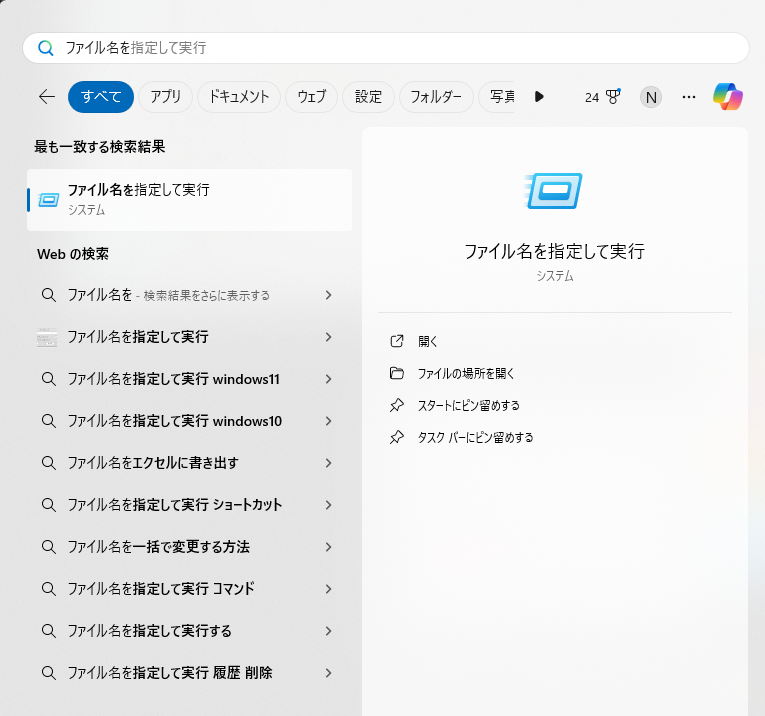
Windowsのタスクバーの検索機能からファイル名を指定して実行を検索、実行します。”Winキー+R”でも実行できます。
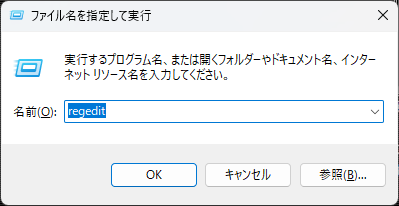
“regedit”を入力して”OK”でレジストリが起動。
3.レジストリ内の検索
起動したら左のフォルダリストから、順番に
HKEY_LOCAL_MACHINE>SYSTEM>CurrentControlSet>Enum
とフォルダを開いていきます。
Enumを選択した状態で”Ctrl+F”を押して、検索ウィンドウを開きます。
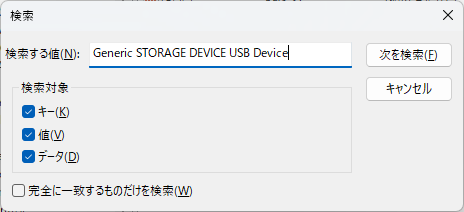
検索する値に、現在のデバイス表示名を入力します。
4.デバイス名の変更
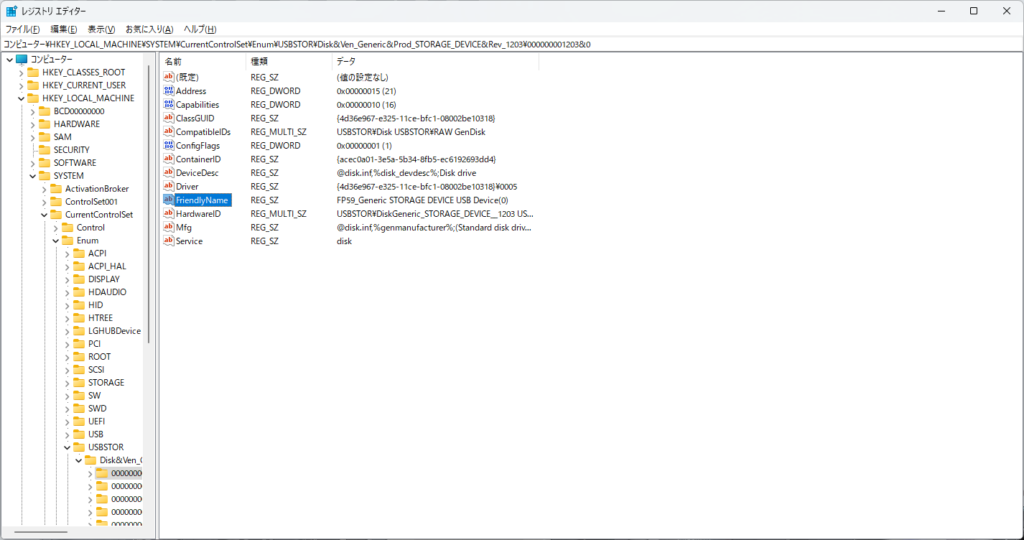
同名の別のデバイスがない限りは検索したかったデバイスの設定ファイルにたどり着くはずです。

ここで”FriendlyName”をダブルクリックして値を所望のものに変更します。
“OK”を押したら変更完了です。
デバイスマネージャーで”ハードウェア変更のスキャン”をすると変更されたのが確認できます。
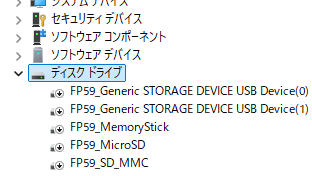
他のデバイスも変更してみる
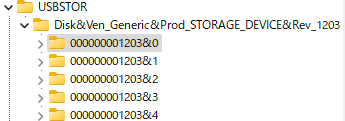
レジストリのウィンドウ左側のフォルダリストを見てみると、最初にデバイスマネージャーで確認したスロットのIDのような文字列が確認できる。
それぞれのフォルダをクリックして”FriendlyName”を変更すれば、同様に変更が可能。
問題解決!
今回はレジストリを編集する場面があるのでくれぐれも睡魔に襲われているときなどに作業しないように。
それでは。


コメント